> For the complete documentation index, see [llms.txt](https://ariel-ai.gitbook.io/manual/llms.txt). Markdown versions of documentation pages are available by appending `.md` to page URLs; this page is available as [Markdown](https://ariel-ai.gitbook.io/manual/consultar/reutilizar-consultas-con-contextos.md).
# Reutilizar consultas con contextos
## Contextos
#### **¿Qué es?**
Los contextos personalizados son una nueva función para adaptar las respuestas de Ariel a tu realidad jurídica: tu firma, tu cliente, tu tipo de caso o sector.
#### **¿Cómo funciona?**
**Ariel ahora se adapta a ti**.
Con los **contextos personalizados**, puedes guardar información clave sobre tus casos, clientes, sector o tu forma de trabajar, y luego aplicarla en cualquier conversación para que Ariel responda como si ya conociera tu mundo.
Puedes incluir todo lo que consideres relevante:
📌 Tipo de caso, tu rol, nombre del cliente, normativa aplicable, antecedentes, e incluso datos internos de tu firma o empresa.
#### **¿Cómo se usan?**
Tienes dos formas de incorporar un contexto a tu consulta:
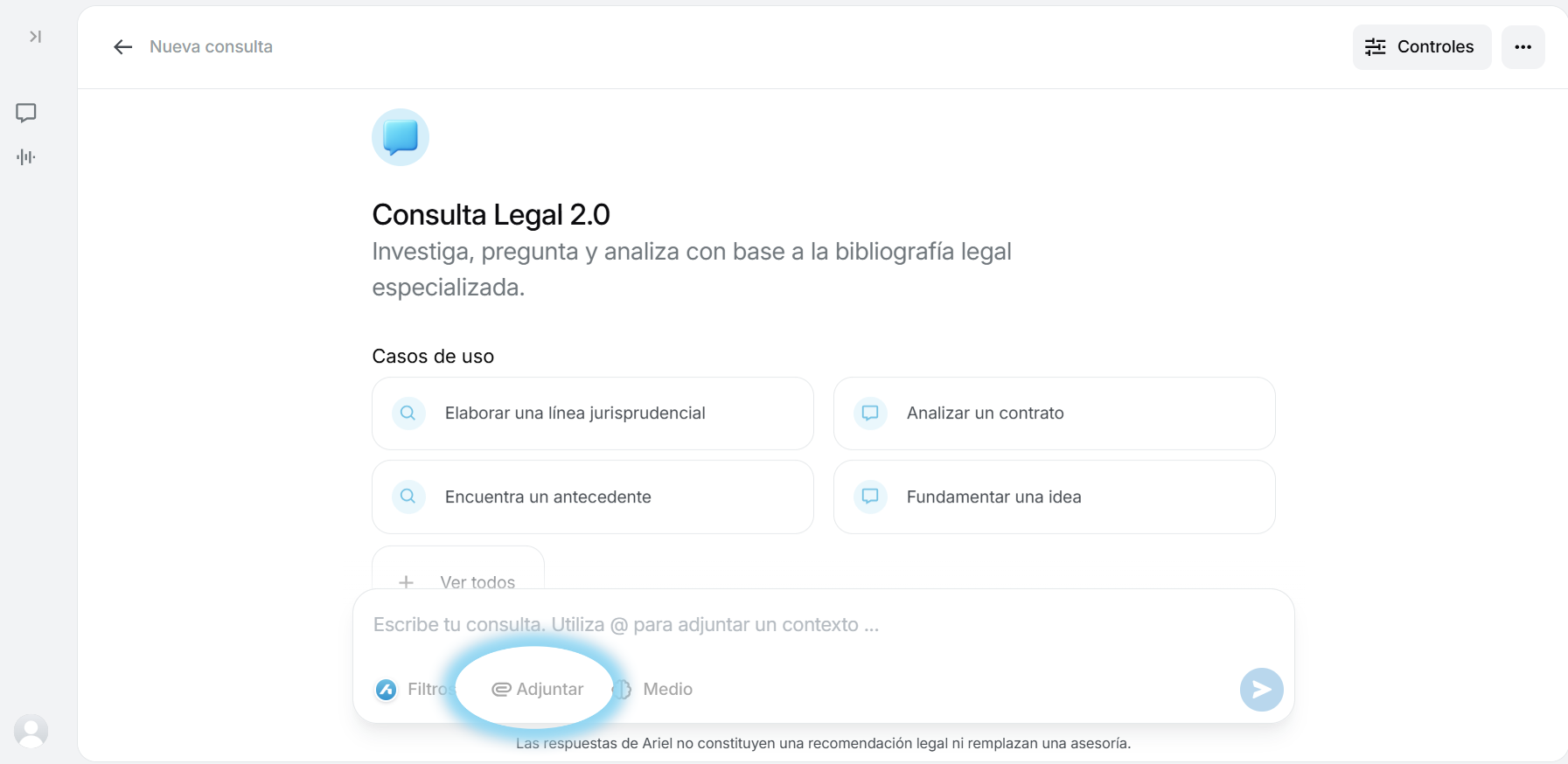
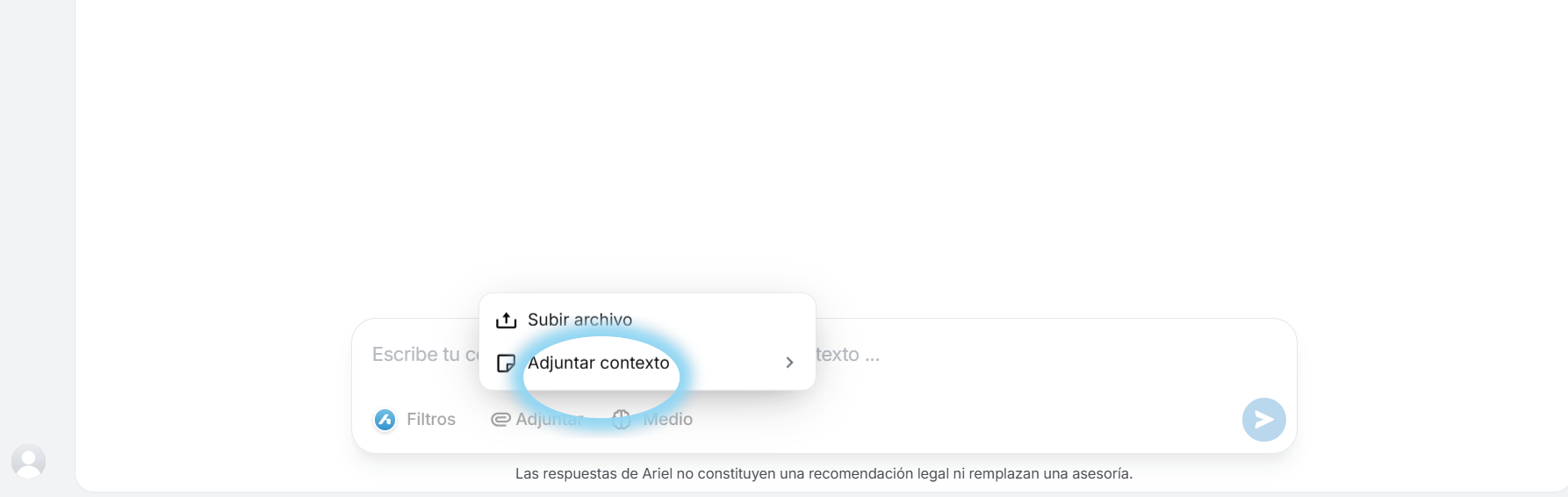
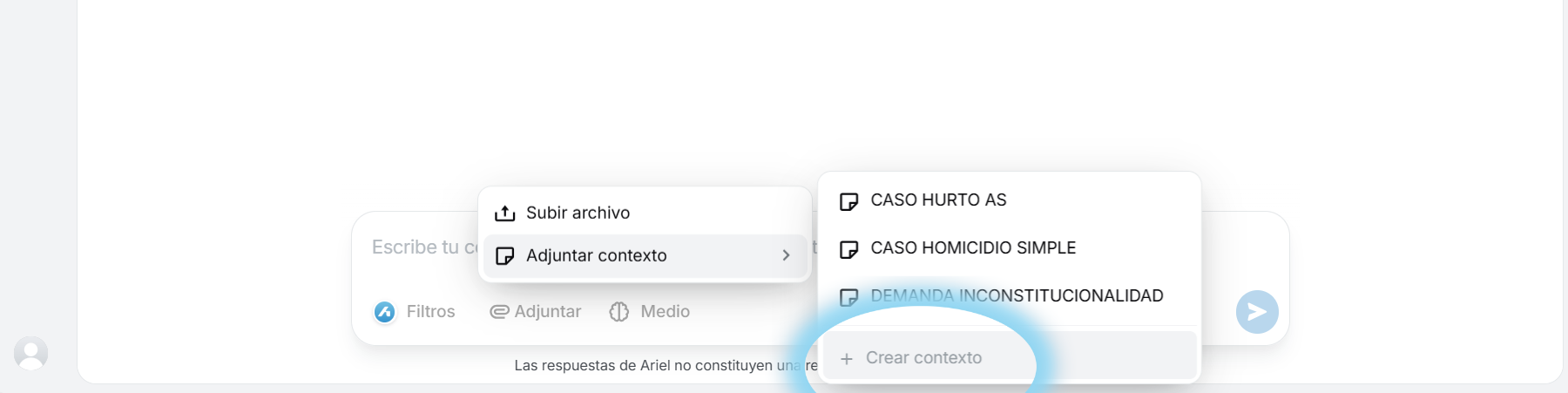
✔️**Opción 1:** Haz clic en el botón **Adjuntar** que aparece debajo de la barra de chat.
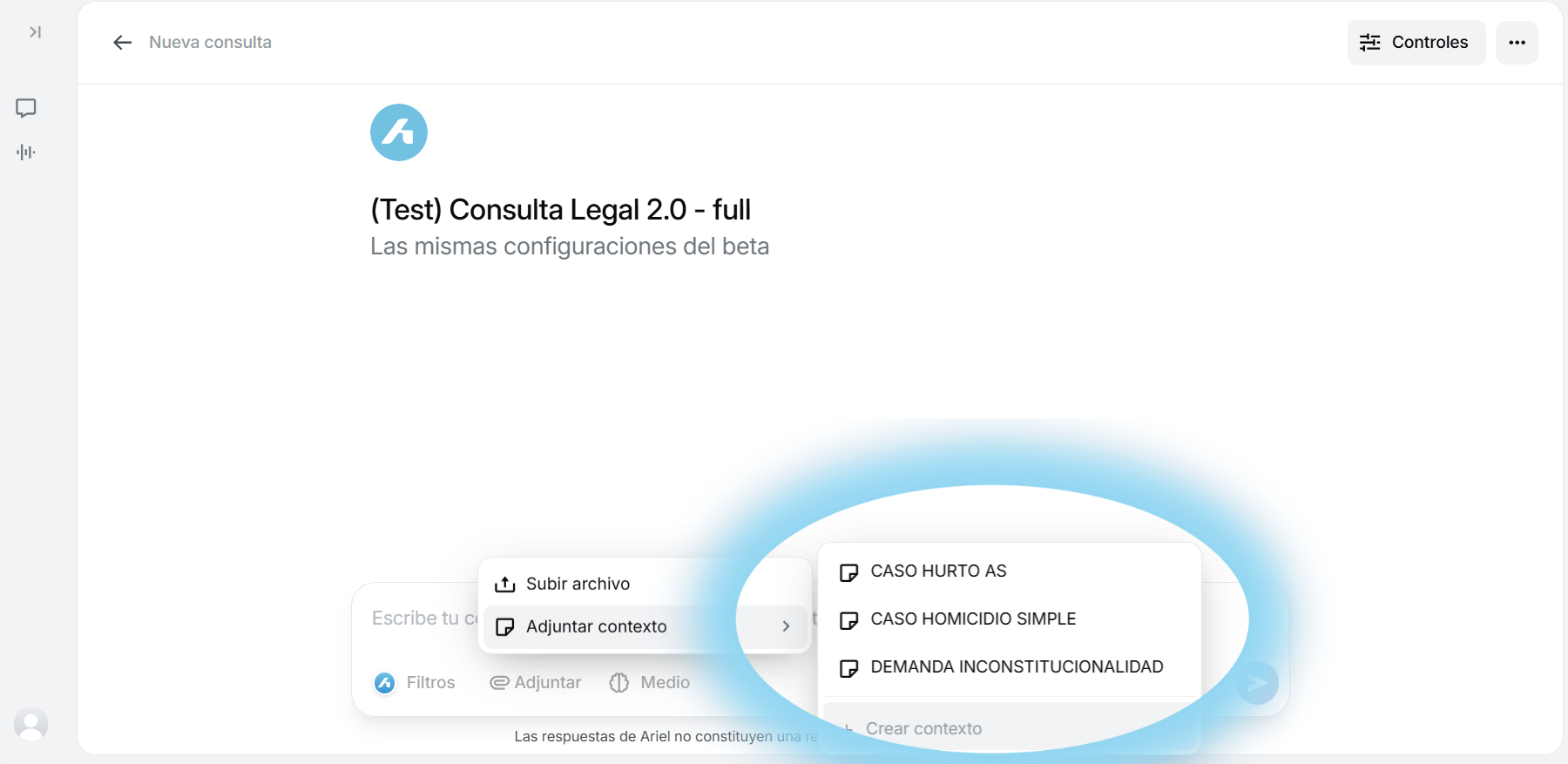
Luego, selecciona “**Adjuntar contexto”**
Encontrarás todos los contextos que has creado
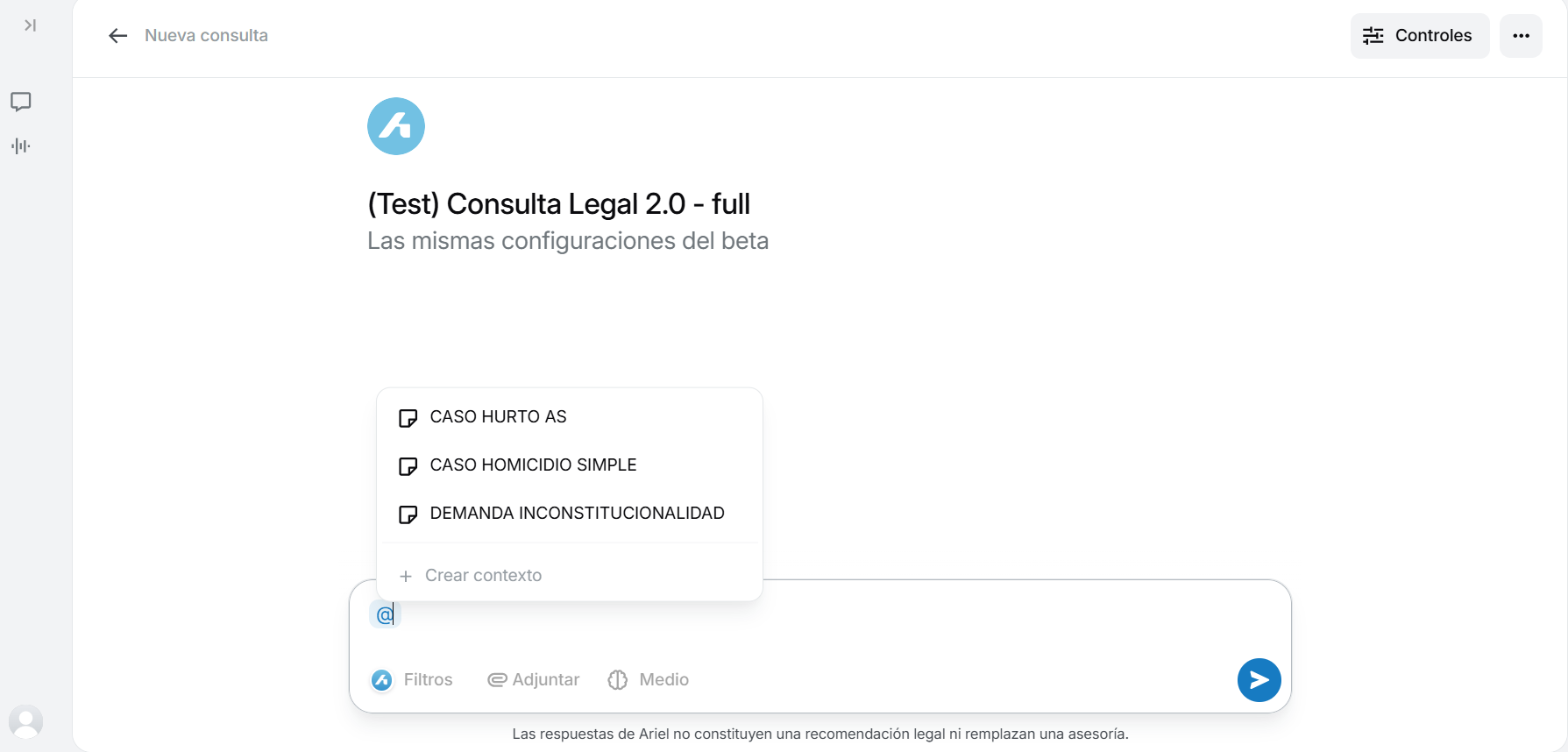
✔️**Opción 2: Escribe “@” en la barra de chat**, y verás un menú con todos tus contextos guardados.
✅ **¡Selecciona el contexto que desees usar, redacta tu consulta y envíasela a Ariel!**
#### **¿Cómo crear un nuevo contexto?**
Para crear un contexto en Ariel, tienes dos alternativas:
✔️**Opción 1: En el chat:** Desde cualquiera de las dos opciones anteriores, selecciona **“+ Crear contexto”**, ponle un nombre y escribe el contenido del contexto.
✔️**Opción 2: En los ajustes de tu cuenta:**
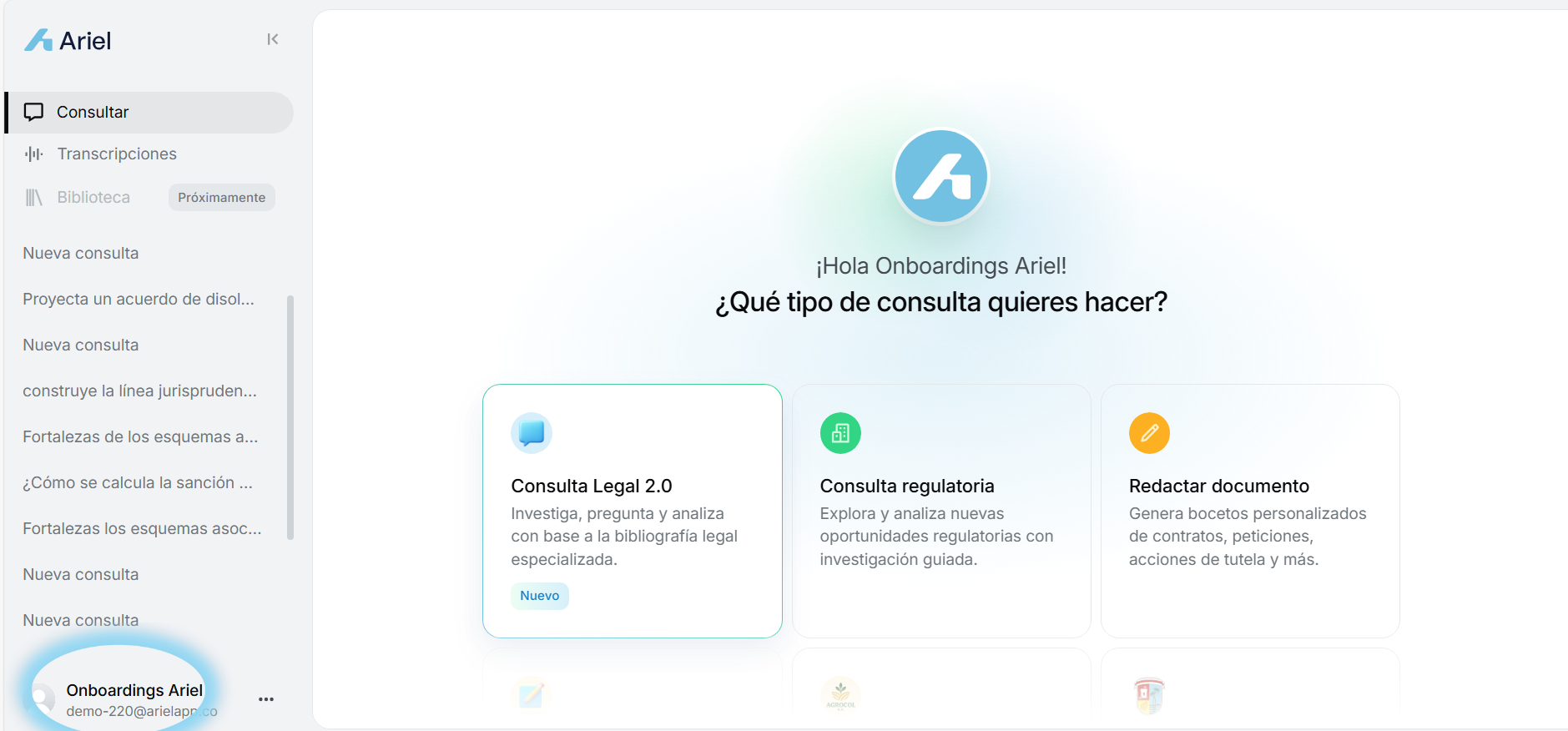
1. Haz clic en la parte inferior derecha de la pantalla, donde aparece tu **usuario y correo de Ariel**.
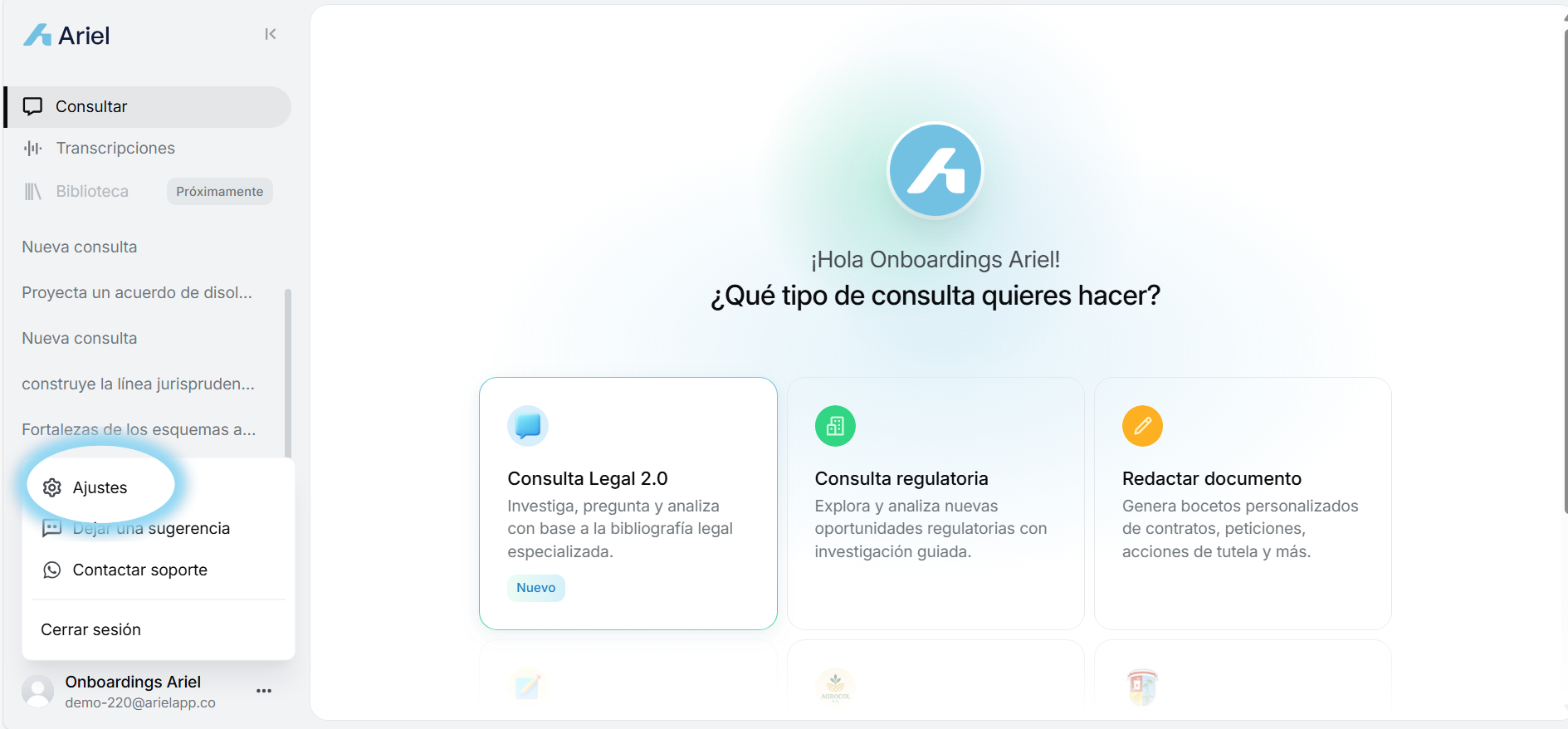
2. Luego selecciona la opción **“Ajustes”**.
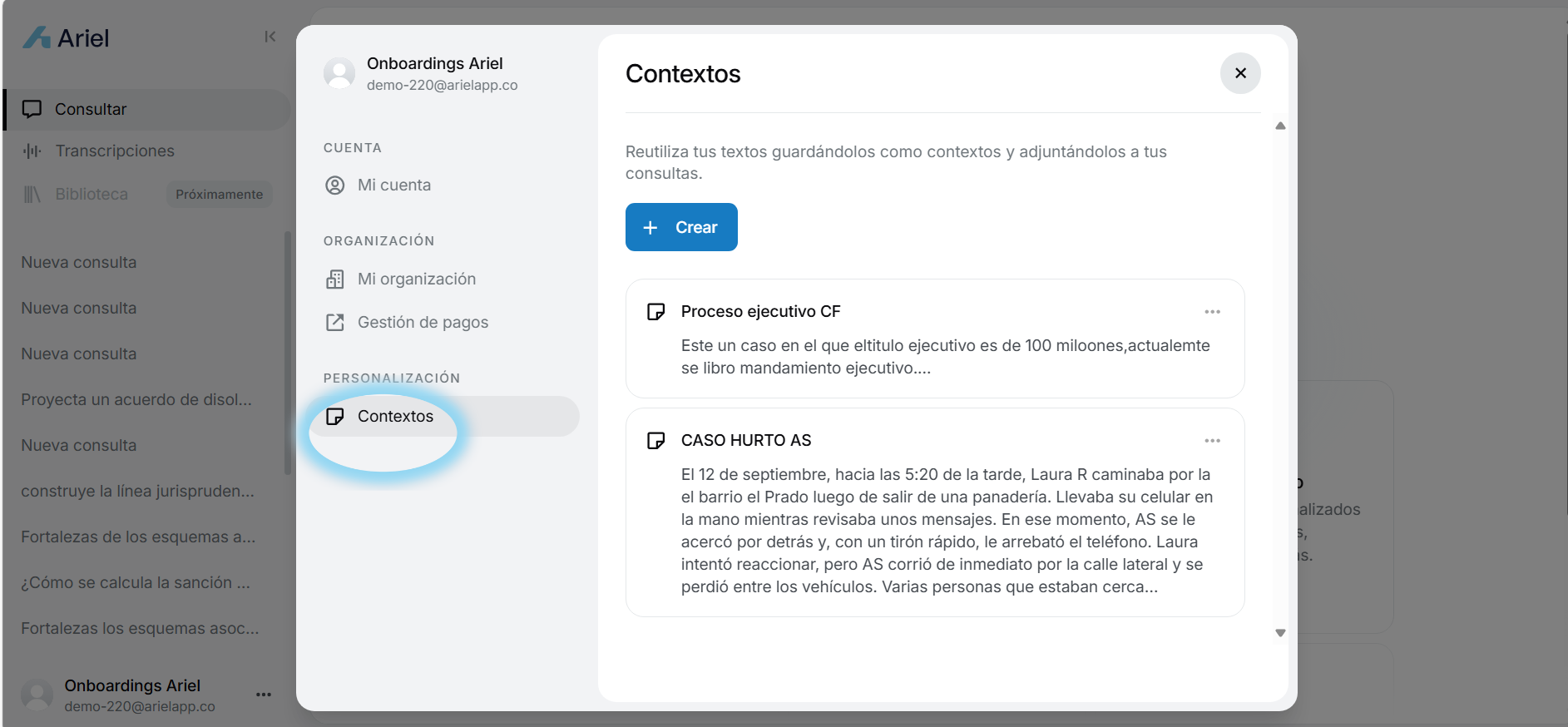
3. En el cuadro emergente que se abrirá, haz clic en la palabra **“Contextos”**, que se encuentra justo debajo de **“Personalización”**.
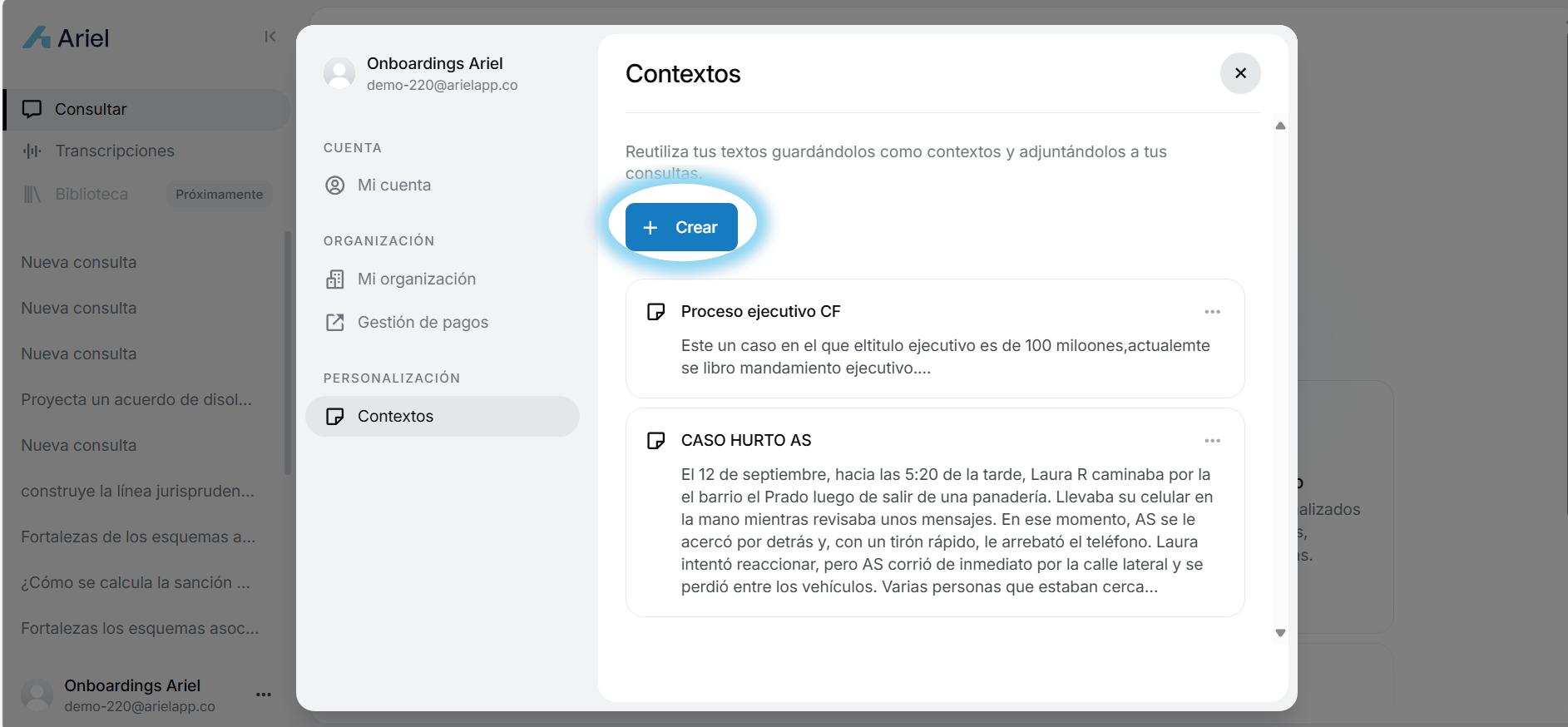
4. Dentro de esta sección, verás un botón azul que dice **“Crear”**. Haz clic allí.
🧠Cuéntale a Ariel qué debe hacer y cómo quieres que lo haga. Entre más información le des, más precisa será la respuesta.
#### **¿Cómo editar un contexto existente?**
Si prefieres modificar un contexto que ya tienes, sigue estos pasos desde la **misma ruta usada para crear un contexto** (en **Ajustes → Contextos**, dentro de la ventana emergente):
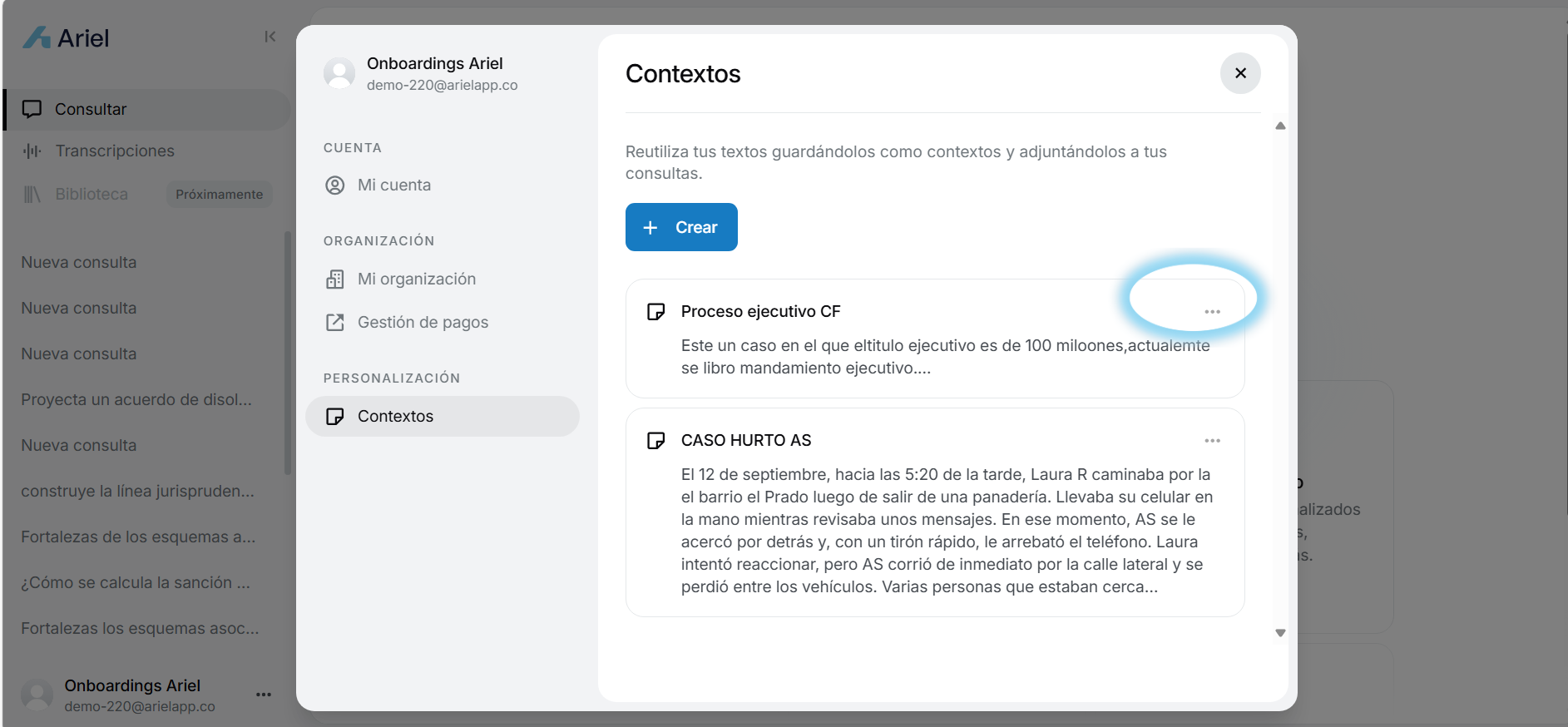
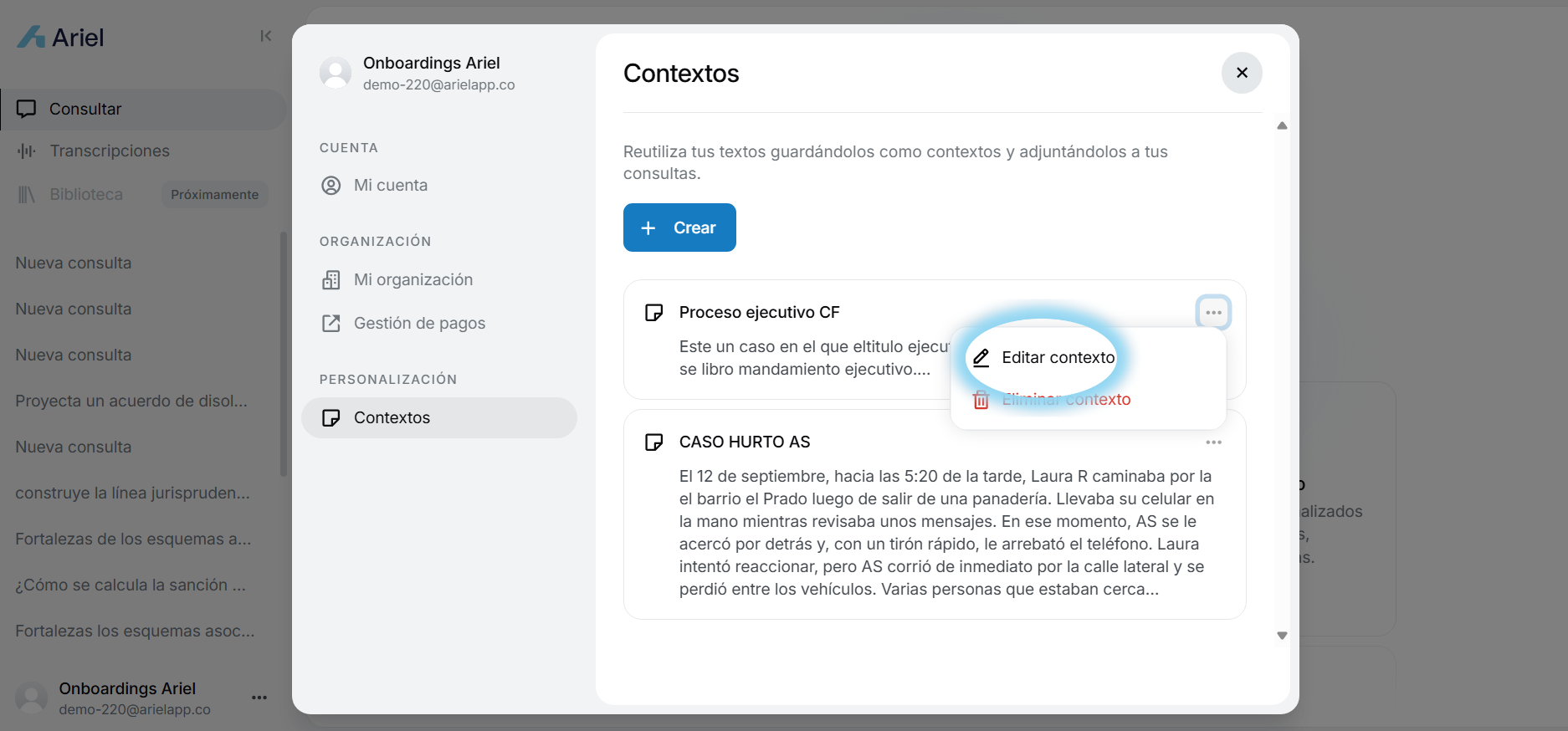
1. Haz clic en los **tres puntos** que aparecen al lado del contexto que deseas cambiar.
2. Selecciona la opción **“Editar contexto”**.
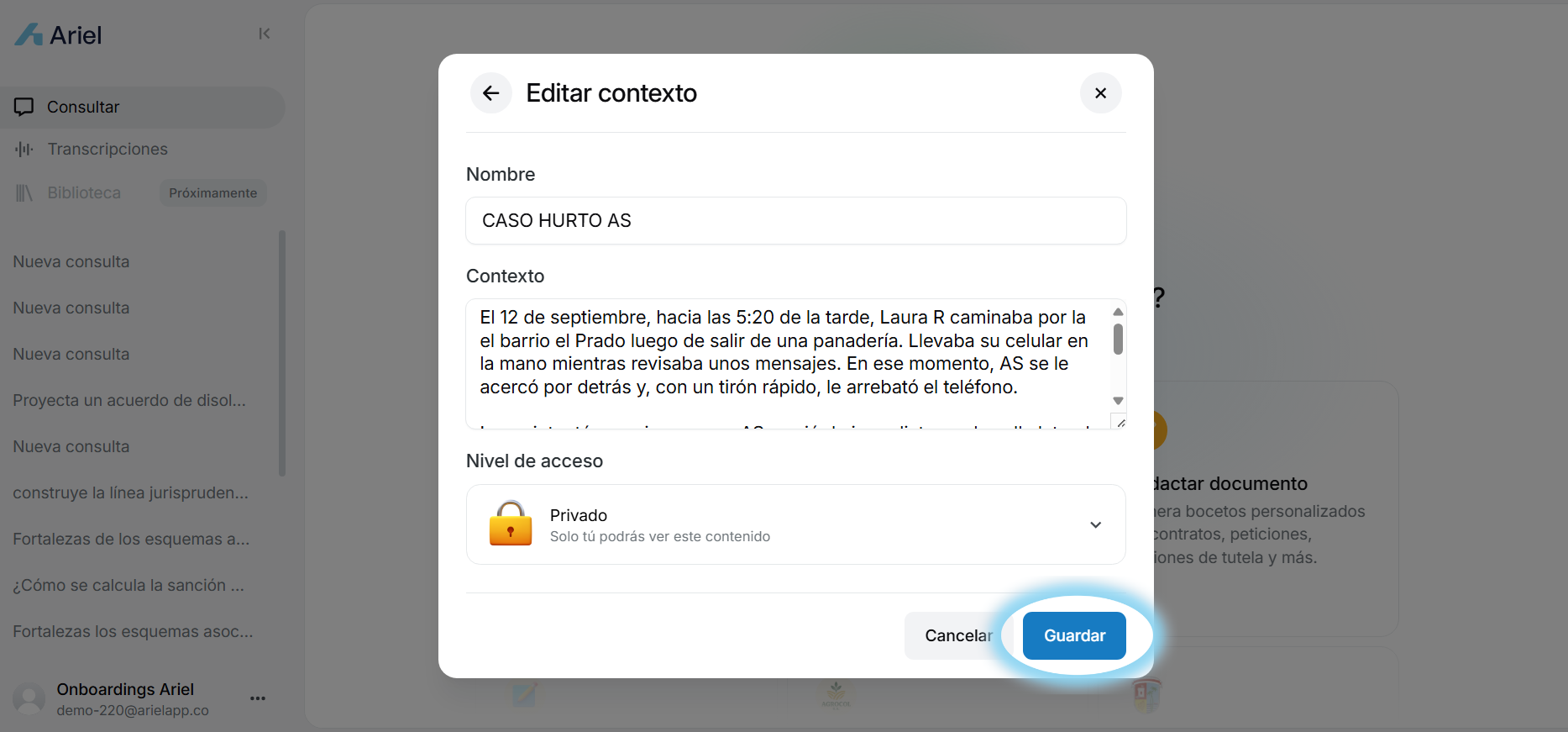
3. Actualiza el **nombre**, el **contenido del contexto** y el **nivel de acceso**, según necesites.
4. Cuando termines, haz clic en el botón **“Guardar”** para aplicar las modificaciones.
#### **¿Cómo eliminar un contexto?**
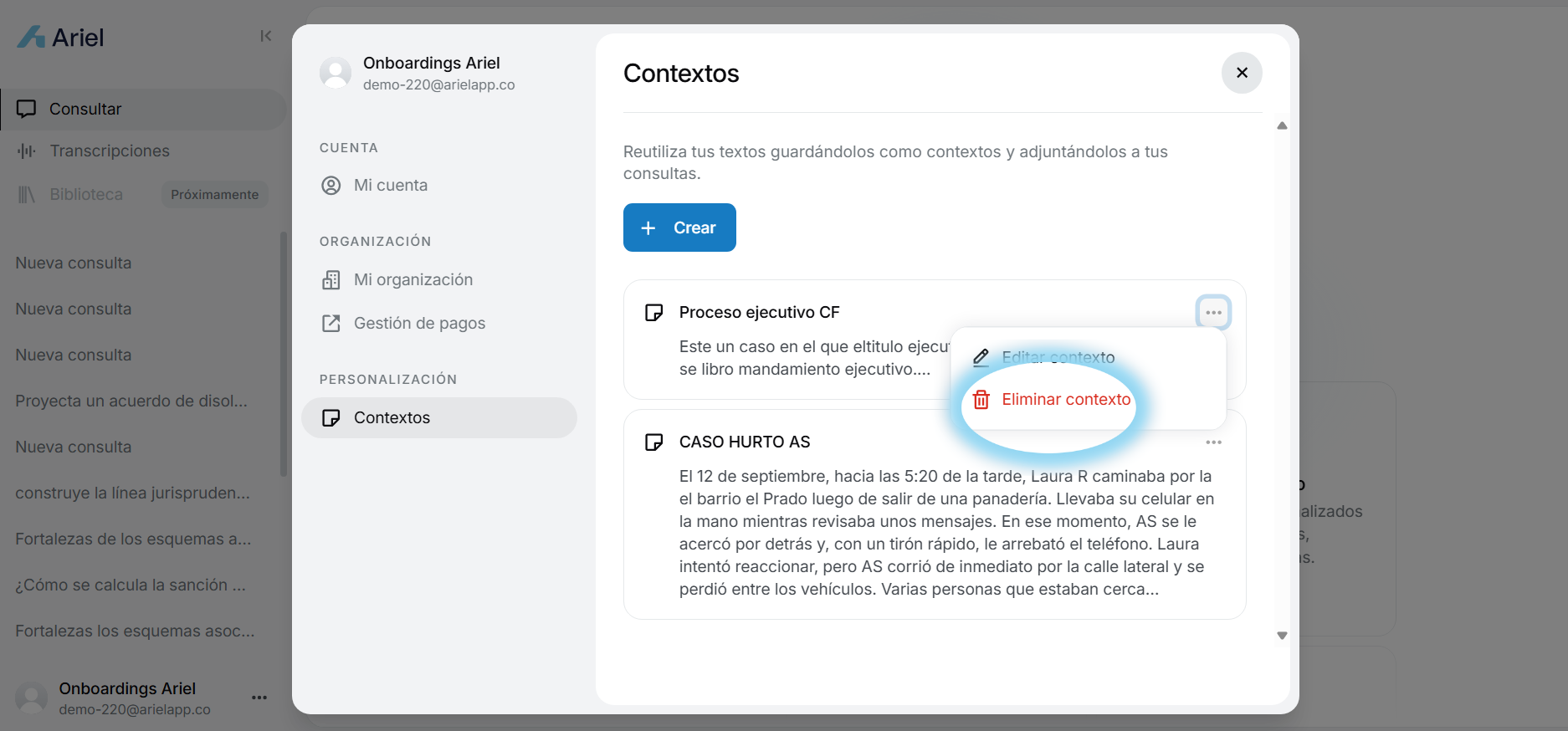
Desde la **misma ruta usada para editar un contexto** (**Ajustes → Contextos**, dentro de la ventana emergente), también puedes **eliminarlos:**
1. Haz clic en los **tres puntos** que aparecen al lado del contexto que deseas eliminar.
2. Selecciona **“Eliminar contexto”**.
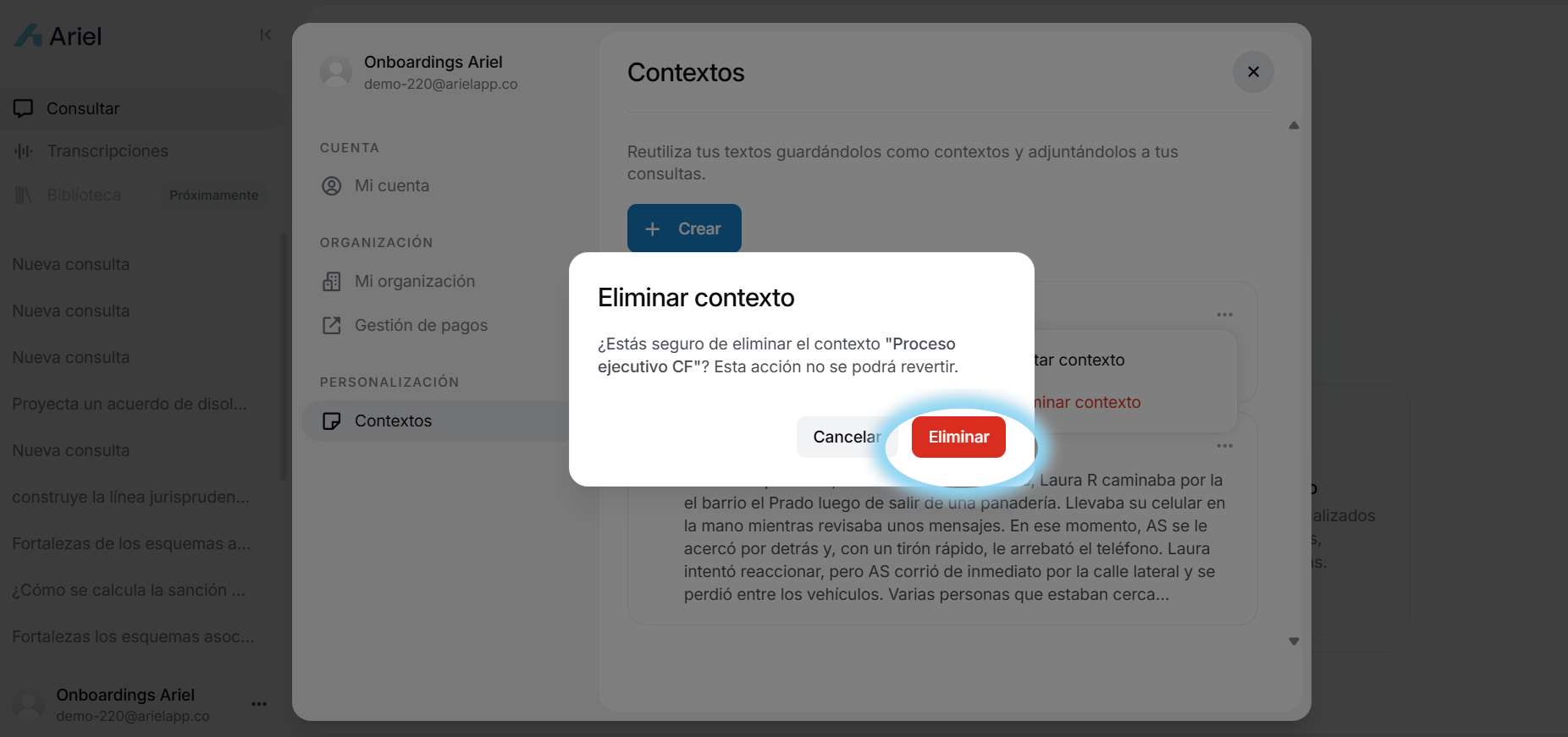
3. El sistema te pedirá confirmación antes de borrarlo definitivamente. Si estás seguro, haz clic nuevamente en **"Eliminar contexto"**. De lo contrario, haz clic en **"Cancelar".**
💡 *Recuerda que, una vez eliminado, el contexto no se puede recuperar.*
#### **¿Cuándo usarlo?**
✅ **Cuando necesitas que Ariel entienda detalles que solo tú conoces.** Por ejemplo: el historial de un cliente, las particularidades de tu sector o los criterios jurídicos que sigues en tu firma.
✅ **Cuando quieres personalizar una nueva conversación sin repetir todo desde cero.** Guarda el contexto una vez, reutilízalo todas las veces que lo necesites.
✅ **Cuando quieres que Ariel te responda como si fuera parte de tu equipo,** porque tus contextos son privados, únicos y diseñados solo para ti.
[Ver tutorial completo aquí](https://www.loom.com/share/24e4a0d8641a4a7fad8b290362294166?sid=0d6bf831-9c78-43f6-9a40-c43f5dbd0f78\&ref=blog.arielapp.co)